Domain 1a-schneidebretter.de kaufen?
Wir ziehen mit dem Projekt
1a-schneidebretter.de um.
Sind Sie am Kauf der Domain
1a-schneidebretter.de interessiert?
domain@kv-gmbh.de · 0541-91531010
Domain 1a-schneidebretter.de kaufen?
Wie folienmaster übernehmen?
Um Folienmaster zu übernehmen, öffnen Sie zunächst die Präsentation, die den gewünschten Folienmaster enthält. Gehen Sie dann zum Register "Ansicht" und wählen Sie "Folienmaster" aus. Nun können Sie den gewünschten Folienmaster auswählen und auf "Übernehmen" klicken. Dadurch wird der ausgewählte Folienmaster auf alle Folien in Ihrer Präsentation angewendet. Vergessen Sie nicht, Ihre Änderungen zu speichern, bevor Sie die Präsentation schließen. **
Was ist der folienmaster?
Der Folienmaster ist eine Funktion in Präsentationsprogrammen wie Microsoft PowerPoint oder Google Slides, die es ermöglicht, das Design und Layout aller Folien in einer Präsentation zentral zu steuern. Auf dem Folienmaster können Elemente wie Hintergrundfarben, Schriftarten, Logos und Platzhalter für Text und Bilder festgelegt werden. Änderungen, die auf dem Folienmaster vorgenommen werden, werden automatisch auf alle Folien in der Präsentation übertragen. Dies erleichtert die Konsistenz im Design und spart Zeit bei der Gestaltung von Präsentationen. Der Folienmaster kann auch dazu verwendet werden, um Präsentationen ein einheitliches Erscheinungsbild zu verleihen und das Branding eines Unternehmens oder einer Organisation zu stärken. **

Ähnliche Suchbegriffe für Folienmaster
Top-Angebote
Produkte zum Begriff Folienmaster:
-
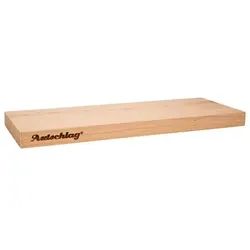
Anricht- und SchneidebretterDiese Holzschneidebretter aus edlem Kirschholz sind die perfekte Arbeitsunterlage für die Küche, BBQ und zum Grillen mit ausreichend Fläche zum Schneiden, Filetieren, Hacken, Tranchieren, Backen und Anrichten von Fleisch, Fisch, Gemüse, Obst, Salat, Käse, Teig und Brot. Eigenschaften: - Aus edlem Kirschholz - Hochwertiges Schneidebrett ohne Saftrinne - Handgefertigt in Deutschland - Naturbelassenes Holz aus nachhaltigem Forst - Frei von chemischen Zusätzen Das Arbeitsbrett ist handgefertigt in Deutschland. Es ist rutschfest sowie besonders massiv und stabil, da es aus einem Stück gefertigt ist. Es wurde bewusst auf eine Saftrinne, in der sich Keime ablagern und die das Reinigen umständlicher macht verzichtet. Dieses Küchenbrett sieht nicht nur gut aus – es ist extra hart aber weicher als Messerklingen. Dadurch bleiben ihre Messer lange scharf. Das 25 mm dicke Kirschholz hält auch starken Schlägen, Hacken und Einweichen stand und splittert nicht. Nach dem Gebrauch einfach mit warmem Wasser und Spülmittel reinigen und aufrechtstehend trocknen lassen. Nicht für die Spülmaschine geeignet. Besondere Qualität: Holz von Axtschlag ist naturbelassen, frei von chemischen Zusätzen und stammt aus nachhaltigem Forst. Zusätzlich werden Lebensmittelvorschriften bei der Verarbeitung angewandt. Cut & Dekor: Mit der Produktlinie Cut & Decor werden Kunden angesprochen, die sich bewusst für Produkte aus hochwertigem und edlem Holz zum Schneiden und Servieren entscheiden. Bei der Produktentwicklung wurde auf die Zusammenarbeit mit Profis aus der Gastronomie gesetzt. Die Entscheidung für Kirschbaumholz, die Größe und der bewusste Verzicht auf eine Saftrille sind das Ergebnis der Zusammenarbeit mit Profis, die gerne auf eine Saftrille verzichten. Aber auch für alle anderen Einsatzbereiche sind diese Küchenhelfer hervorragend geeignet. Auf dem handlichen Schneidebrett S aus hochwertigem Kirschholz lassen sich Fleisch, Gemüse, Obst oder Käse problemlos zubereiten und servieren. Das mittlere Schneidebrett in Größe L ist ein praktischer Allrounder für jeden Zweck. Und das XXL-Schneidebrett eignet sich auch hervorragend als Backbrett zum Zubereiten und Servieren verschiedenster Speisen, auf dem Sie bequem Ihren Plätzchenteig ausrollen können.52,99 €*Versand: 5,99 €Sichere Weiterleitung zum Anbieter
-
Nachhaltigkeit im Nonprofit-BereichNachhaltigkeit im Nonprofit-Bereich , Nachhaltigkeitsberichterstattung und EU-Taxonomie an konkreten Beispielen und Tools , Lampen & LEDs > Lichter & Leuchten , Erscheinungsjahr: 20240415, Redaktion: Bachert, Robert~Thillmann, Sabrina, Seitenzahl/Blattzahl: 288, Keyword: EU; Management; Nachhaltigkeit; Nachhaltigkeitsberichterstattung; Nonprofit-Bereich; Nonprofit-Unternehmen, Fachschema: Soziales Engagement~Gemeinnützigkeit~Unternehmensorganisation~Sozialarbeit, Fachkategorie: Gemeinnützige Organisationen (non-profit), Warengruppe: TB/Sozialpädagogik, UNSPSC: 49019900, Warenverzeichnis für die Außenhandelsstatistik: 49019900, Länge: 207, Breite: 146, Höhe: 21, Gewicht: 476, Produktform: Kartoniert, Genre: Sozialwissenschaften/Recht/Wirtschaft,30,00 €*Versand: 0,00 €Sichere Weiterleitung zum Anbieter
-
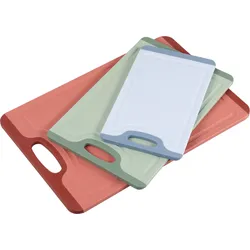
Schneidebretter, 3er, KunststoffDas KESPER Schneidebretter-Set bietet maximale Flexibilität bei der täglichen Küchenarbeit. Drei unterschiedlich große Schneidebretter decken alle Anforderungen ab – vom schnellen Schneiden kleiner Zutaten bis zur Vorbereitung größerer Lebensmittel.19,99 €*Versand: 5,95 €Sichere Weiterleitung zum Anbieter

-
Wie ändere ich den folienmaster?
Um den Folienmaster in PowerPoint zu ändern, klicke auf die Registerkarte "Ansicht" und wähle dort "Folienmaster" aus. Dort kannst du das Layout, die Schriftarten, Farben und Hintergründe für alle Folien in deiner Präsentation anpassen. Du kannst auch neue Platzhalter hinzufügen oder bestehende löschen. Vergiss nicht, nachdem du deine Änderungen vorgenommen hast, den Folienmaster zu speichern, damit sie auf alle Folien in deiner Präsentation angewendet werden. **
-
Für was ist der folienmaster?
Der Folienmaster in Präsentationsprogrammen wie PowerPoint oder Keynote dient dazu, das Design und Layout aller Folien in einer Präsentation einheitlich zu gestalten. Auf dem Folienmaster können Elemente wie Hintergrundfarben, Schriftarten, Logos und Platzhalter für Text und Bilder festgelegt werden. Dies ermöglicht es, schnell und einfach eine konsistente und professionelle Präsentation zu erstellen, ohne jedes einzelne Slide individuell gestalten zu müssen. Durch die Verwendung des Folienmasters wird auch sichergestellt, dass Änderungen am Design der Präsentation einfach und effizient umgesetzt werden können, da sie automatisch auf alle Folien übertragen werden. Insgesamt erleichtert der Folienmaster die Gestaltung und Bearbeitung von Präsentationen und sorgt für ein ansprechendes und professionelles Erscheinungsbild. **
-
Wo finde ich den folienmaster?
Der Folienmaster ist in den meisten Präsentationsprogrammen wie Microsoft PowerPoint oder Google Slides in der Menüleiste oben zu finden. Du kannst auf den Reiter "Ansicht" klicken und dort die Option "Folienmaster" auswählen. Alternativ kannst du auch auf das Symbol für den Folienmaster in der Symbolleiste klicken, falls es dort angezeigt wird. Der Folienmaster ermöglicht es dir, das Design und Layout deiner Präsentation global zu ändern, indem du Einstellungen für Schriftarten, Farben, Hintergründe und Platzhalter festlegst. Wenn du den Folienmaster nicht finden kannst, kannst du auch in der Hilfe-Funktion des Programms nach "Folienmaster" suchen, um genaue Anweisungen zu erhalten. **
-
Wie kann ich folienmaster ändern?
Um den Folienmaster in PowerPoint zu ändern, musst du zuerst auf die Registerkarte "Ansicht" klicken. Dort findest du die Option "Folienmaster". Wenn du darauf klickst, öffnet sich der Folienmaster, in dem du das Layout und das Design der Folien anpassen kannst. Du kannst die Platzierung von Text, Grafiken und anderen Elementen ändern, Hintergrundbilder hinzufügen oder entfernen und Farben und Schriftarten anpassen. Nachdem du deine Änderungen vorgenommen hast, kannst du den Folienmaster speichern und auf alle Folien in deiner Präsentation anwenden. **

Wo ist der folienmaster PowerPoint?
Der Folienmaster in PowerPoint befindet sich normalerweise im Register "Ansicht" oben in der Menüleiste. Wenn du auf "Ansicht" klickst, erscheint ein Dropdown-Menü, in dem du die Option "Folienmaster" auswählen kannst. Alternativ kannst du auch die Tastenkombination "Alt + Shift + M" verwenden, um direkt zum Folienmaster zu gelangen. Dort kannst du das Layout und das Design deiner Folien anpassen, um ein konsistentes Erscheinungsbild für deine Präsentation zu erstellen. Hast du noch weitere Fragen dazu? **
Wie arbeitet man mit einem folienmaster?
Um mit einem Folienmaster zu arbeiten, öffnen Sie zuerst Ihre Präsentation und gehen dann zum Register "Ansicht". Dort wählen Sie die Option "Folienmaster" aus. Im Folienmaster können Sie das Layout und das Design Ihrer Folien anpassen, wie z.B. Hintergrundfarben, Schriftarten und Platzhalter für Text und Bilder. Sie können auch Platzhalter hinzufügen, verschieben oder löschen, um das Erscheinungsbild Ihrer Präsentation zu gestalten. Nachdem Sie Ihre Änderungen vorgenommen haben, können Sie den Folienmaster speichern und Ihre Präsentation mit dem neuen Design verwenden. **
Top-Angebote
Produkte zum Begriff Folienmaster:
-
Webinarvideo: PowerPoint-Workshop 2/4 - Der FolienmasterEine Aufzeichnung des Webinars "PowerPoint Workshop - Der Folienmaster" mit Thomas Dettweiler. Teil 2/4 - Der Folienmaster: Präsentieren Sie im eigenen CI - Erstellen Sie in PowerPoint eigene Vorlagen und Designs. In diesem Webinar zeigen wir Ihnen, wie Sie die einzelnen Folien nach Ihren Ideen/Vorgaben gestalten bzw. erstellen können. Wir entwickeln neue Schablonen, die Sie in Ihren Vortrag einbauen können, zeigen Ihnen die Macht und Möglichkeiten des Folienmasters. Kennt man die Möglichkeiten dieser PowerPoint-Funktion können Sie eine komplette Präsentation mit wenigen Mausklicks komplett umgestalten und modernisieren. Weitere Inhalte Das Grundprinzip Folienmaster Änderung der Standardlayouts (Größe und Position der Platzhalter, Schriftart, Schriftfarbe, Aufzählungszeichen, Fußzeile etc.) Erstellung einer eigenen neuen Schablone/Layout Erstellung eines kompletten Schab...19,00 €*Versand: 0,00 €Sichere Weiterleitung zum Anbieter
-
Anricht- und SchneidebretterDiese Holzschneidebretter aus edlem Kirschholz sind die perfekte Arbeitsunterlage für die Küche, BBQ und zum Grillen mit ausreichend Fläche zum Schneiden, Filetieren, Hacken, Tranchieren, Backen und Anrichten von Fleisch, Fisch, Gemüse, Obst, Salat, Käse, Teig und Brot. Eigenschaften: - Aus edlem Kirschholz - Hochwertiges Schneidebrett ohne Saftrinne - Handgefertigt in Deutschland - Naturbelassenes Holz aus nachhaltigem Forst - Frei von chemischen Zusätzen Das Arbeitsbrett ist handgefertigt in Deutschland. Es ist rutschfest sowie besonders massiv und stabil, da es aus einem Stück gefertigt ist. Es wurde bewusst auf eine Saftrinne, in der sich Keime ablagern und die das Reinigen umständlicher macht verzichtet. Dieses Küchenbrett sieht nicht nur gut aus – es ist extra hart aber weicher als Messerklingen. Dadurch bleiben ihre Messer lange scharf. Das 25 mm dicke Kirschholz hält auch starken Schlägen, Hacken und Einweichen stand und splittert nicht. Nach dem Gebrauch einfach mit warmem Wasser und Spülmittel reinigen und aufrechtstehend trocknen lassen. Nicht für die Spülmaschine geeignet. Besondere Qualität: Holz von Axtschlag ist naturbelassen, frei von chemischen Zusätzen und stammt aus nachhaltigem Forst. Zusätzlich werden Lebensmittelvorschriften bei der Verarbeitung angewandt. Cut & Dekor: Mit der Produktlinie Cut & Decor werden Kunden angesprochen, die sich bewusst für Produkte aus hochwertigem und edlem Holz zum Schneiden und Servieren entscheiden. Bei der Produktentwicklung wurde auf die Zusammenarbeit mit Profis aus der Gastronomie gesetzt. Die Entscheidung für Kirschbaumholz, die Größe und der bewusste Verzicht auf eine Saftrille sind das Ergebnis der Zusammenarbeit mit Profis, die gerne auf eine Saftrille verzichten. Aber auch für alle anderen Einsatzbereiche sind diese Küchenhelfer hervorragend geeignet. Auf dem handlichen Schneidebrett S aus hochwertigem Kirschholz lassen sich Fleisch, Gemüse, Obst oder Käse problemlos zubereiten und servieren. Das mittlere Schneidebrett in Größe L ist ein praktischer Allrounder für jeden Zweck. Und das XXL-Schneidebrett eignet sich auch hervorragend als Backbrett zum Zubereiten und Servieren verschiedenster Speisen, auf dem Sie bequem Ihren Plätzchenteig ausrollen können.52,99 €*Versand: 5,99 €Sichere Weiterleitung zum Anbieter
-
Nachhaltigkeit im Nonprofit-BereichNachhaltigkeit im Nonprofit-Bereich , Nachhaltigkeitsberichterstattung und EU-Taxonomie an konkreten Beispielen und Tools , Lampen & LEDs > Lichter & Leuchten , Erscheinungsjahr: 20240415, Redaktion: Bachert, Robert~Thillmann, Sabrina, Seitenzahl/Blattzahl: 288, Keyword: EU; Management; Nachhaltigkeit; Nachhaltigkeitsberichterstattung; Nonprofit-Bereich; Nonprofit-Unternehmen, Fachschema: Soziales Engagement~Gemeinnützigkeit~Unternehmensorganisation~Sozialarbeit, Fachkategorie: Gemeinnützige Organisationen (non-profit), Warengruppe: TB/Sozialpädagogik, UNSPSC: 49019900, Warenverzeichnis für die Außenhandelsstatistik: 49019900, Länge: 207, Breite: 146, Höhe: 21, Gewicht: 476, Produktform: Kartoniert, Genre: Sozialwissenschaften/Recht/Wirtschaft,30,00 €*Versand: 0,00 €Sichere Weiterleitung zum Anbieter
-
Wie folienmaster übernehmen?
Um Folienmaster zu übernehmen, öffnen Sie zunächst die Präsentation, die den gewünschten Folienmaster enthält. Gehen Sie dann zum Register "Ansicht" und wählen Sie "Folienmaster" aus. Nun können Sie den gewünschten Folienmaster auswählen und auf "Übernehmen" klicken. Dadurch wird der ausgewählte Folienmaster auf alle Folien in Ihrer Präsentation angewendet. Vergessen Sie nicht, Ihre Änderungen zu speichern, bevor Sie die Präsentation schließen. **
-
Was ist der folienmaster?
Der Folienmaster ist eine Funktion in Präsentationsprogrammen wie Microsoft PowerPoint oder Google Slides, die es ermöglicht, das Design und Layout aller Folien in einer Präsentation zentral zu steuern. Auf dem Folienmaster können Elemente wie Hintergrundfarben, Schriftarten, Logos und Platzhalter für Text und Bilder festgelegt werden. Änderungen, die auf dem Folienmaster vorgenommen werden, werden automatisch auf alle Folien in der Präsentation übertragen. Dies erleichtert die Konsistenz im Design und spart Zeit bei der Gestaltung von Präsentationen. Der Folienmaster kann auch dazu verwendet werden, um Präsentationen ein einheitliches Erscheinungsbild zu verleihen und das Branding eines Unternehmens oder einer Organisation zu stärken. **
-
Wie ändere ich den folienmaster?
Um den Folienmaster in PowerPoint zu ändern, klicke auf die Registerkarte "Ansicht" und wähle dort "Folienmaster" aus. Dort kannst du das Layout, die Schriftarten, Farben und Hintergründe für alle Folien in deiner Präsentation anpassen. Du kannst auch neue Platzhalter hinzufügen oder bestehende löschen. Vergiss nicht, nachdem du deine Änderungen vorgenommen hast, den Folienmaster zu speichern, damit sie auf alle Folien in deiner Präsentation angewendet werden. **
-
Für was ist der folienmaster?
Der Folienmaster in Präsentationsprogrammen wie PowerPoint oder Keynote dient dazu, das Design und Layout aller Folien in einer Präsentation einheitlich zu gestalten. Auf dem Folienmaster können Elemente wie Hintergrundfarben, Schriftarten, Logos und Platzhalter für Text und Bilder festgelegt werden. Dies ermöglicht es, schnell und einfach eine konsistente und professionelle Präsentation zu erstellen, ohne jedes einzelne Slide individuell gestalten zu müssen. Durch die Verwendung des Folienmasters wird auch sichergestellt, dass Änderungen am Design der Präsentation einfach und effizient umgesetzt werden können, da sie automatisch auf alle Folien übertragen werden. Insgesamt erleichtert der Folienmaster die Gestaltung und Bearbeitung von Präsentationen und sorgt für ein ansprechendes und professionelles Erscheinungsbild. **
Ähnliche Suchbegriffe für Folienmaster
-
Schneidebretter, 3er, KunststoffDas KESPER Schneidebretter-Set bietet maximale Flexibilität bei der täglichen Küchenarbeit. Drei unterschiedlich große Schneidebretter decken alle Anforderungen ab – vom schnellen Schneiden kleiner Zutaten bis zur Vorbereitung größerer Lebensmittel.19,99 €*Versand: 5,95 €Sichere Weiterleitung zum Anbieter
-
Tchibo - 2 Schneidebretter - rosa"Mit seitlichem Rutschstopp – sicheres Greifen und optimaler Halt","Hochwertiger Kunststoff: schonend zu Messerklingen","Beidseitig verwendbar – als Schneidebrett und Servierbrett","Spülmaschinengeeignet","2-farbig mit Erdbeermotiv-Ausschnitt","2 verschiedene Größen im Set"9,99 €*Versand: 5,95 €Sichere Weiterleitung zum Anbieter
-
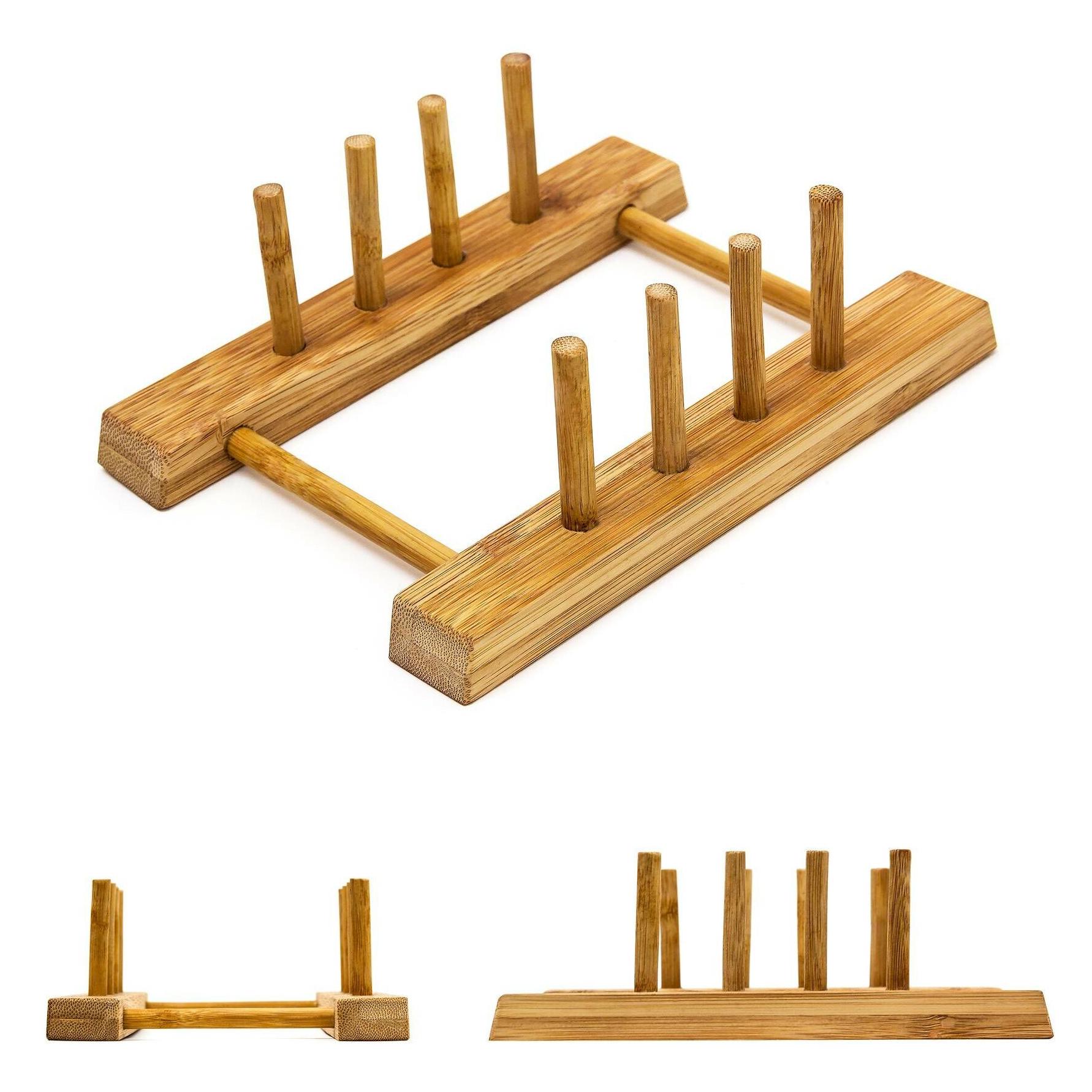
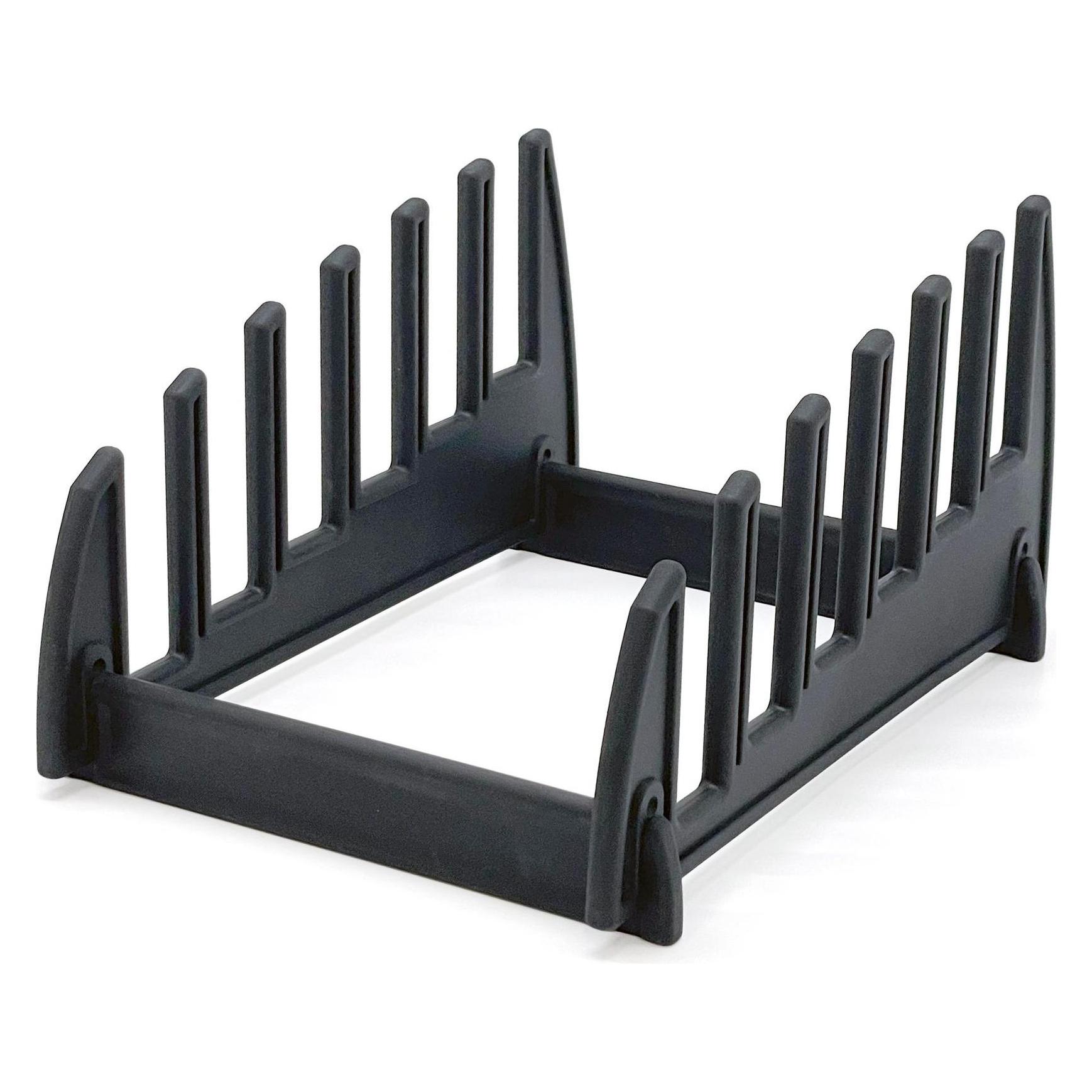
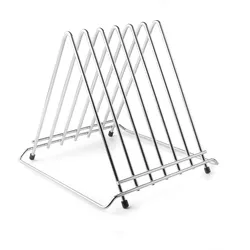
Halterung für Lacor-SchneidebretterEigenschaften: Hochwertiges Material: Hergestellt aus widerstandsfähigem und haltbarem Edelstahlstab. Große Kapazität: Entwickelt, um bis zu 6 Schneidebretter von 3 cm Dicke zu organisieren. Multifunktional: Ideal für Bretter, Tabletts, feste Formen und andere Utensilien. Garantierte Stabilität: Ausgestattet mit 4 rutschfesten Füßen für einen sicheren Halt.42,25 €*Versand: 0,00 €Sichere Weiterleitung zum Anbieter
-
Wo finde ich den folienmaster?
Der Folienmaster ist in den meisten Präsentationsprogrammen wie Microsoft PowerPoint oder Google Slides in der Menüleiste oben zu finden. Du kannst auf den Reiter "Ansicht" klicken und dort die Option "Folienmaster" auswählen. Alternativ kannst du auch auf das Symbol für den Folienmaster in der Symbolleiste klicken, falls es dort angezeigt wird. Der Folienmaster ermöglicht es dir, das Design und Layout deiner Präsentation global zu ändern, indem du Einstellungen für Schriftarten, Farben, Hintergründe und Platzhalter festlegst. Wenn du den Folienmaster nicht finden kannst, kannst du auch in der Hilfe-Funktion des Programms nach "Folienmaster" suchen, um genaue Anweisungen zu erhalten. **
-
Wie kann ich folienmaster ändern?
Um den Folienmaster in PowerPoint zu ändern, musst du zuerst auf die Registerkarte "Ansicht" klicken. Dort findest du die Option "Folienmaster". Wenn du darauf klickst, öffnet sich der Folienmaster, in dem du das Layout und das Design der Folien anpassen kannst. Du kannst die Platzierung von Text, Grafiken und anderen Elementen ändern, Hintergrundbilder hinzufügen oder entfernen und Farben und Schriftarten anpassen. Nachdem du deine Änderungen vorgenommen hast, kannst du den Folienmaster speichern und auf alle Folien in deiner Präsentation anwenden. **
-
Wo ist der folienmaster PowerPoint?
Der Folienmaster in PowerPoint befindet sich normalerweise im Register "Ansicht" oben in der Menüleiste. Wenn du auf "Ansicht" klickst, erscheint ein Dropdown-Menü, in dem du die Option "Folienmaster" auswählen kannst. Alternativ kannst du auch die Tastenkombination "Alt + Shift + M" verwenden, um direkt zum Folienmaster zu gelangen. Dort kannst du das Layout und das Design deiner Folien anpassen, um ein konsistentes Erscheinungsbild für deine Präsentation zu erstellen. Hast du noch weitere Fragen dazu? **
-
Wie arbeitet man mit einem folienmaster?
Um mit einem Folienmaster zu arbeiten, öffnen Sie zuerst Ihre Präsentation und gehen dann zum Register "Ansicht". Dort wählen Sie die Option "Folienmaster" aus. Im Folienmaster können Sie das Layout und das Design Ihrer Folien anpassen, wie z.B. Hintergrundfarben, Schriftarten und Platzhalter für Text und Bilder. Sie können auch Platzhalter hinzufügen, verschieben oder löschen, um das Erscheinungsbild Ihrer Präsentation zu gestalten. Nachdem Sie Ihre Änderungen vorgenommen haben, können Sie den Folienmaster speichern und Ihre Präsentation mit dem neuen Design verwenden. **
* Alle Preise verstehen sich inklusive der gesetzlichen Mehrwertsteuer und ggf. zuzüglich Versandkosten. Die Angebotsinformationen basieren auf den Angaben des jeweiligen Shops und werden über automatisierte Prozesse aktualisiert. Eine Aktualisierung in Echtzeit findet nicht statt, so dass es im Einzelfall zu Abweichungen kommen kann. ** Hinweis: Teile dieses Inhalts wurden von KI erstellt.